
LocalSend: Transfer Files
Tien Do NamNástroje
4,734.00 Recenze
- Verze
- 1.18.2
- Instalace
- 10.00M
- Věkové hodnocení
- PEGI 3
Snímky obrazovky
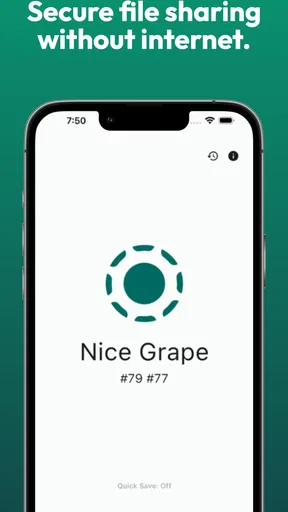
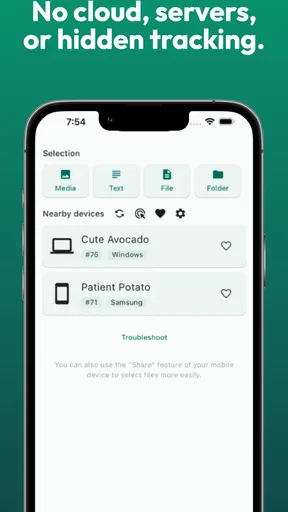
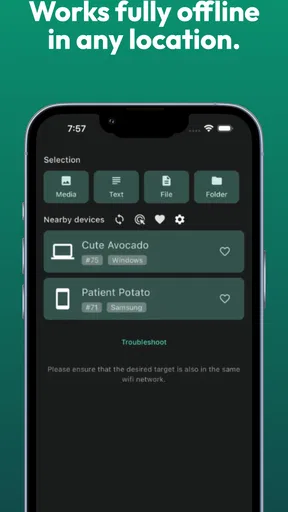
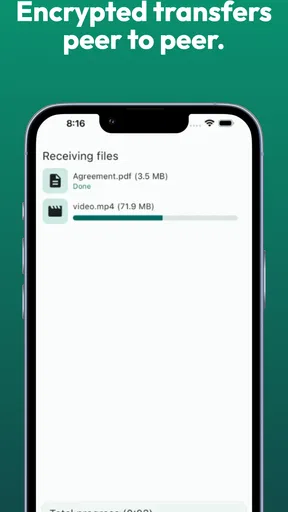
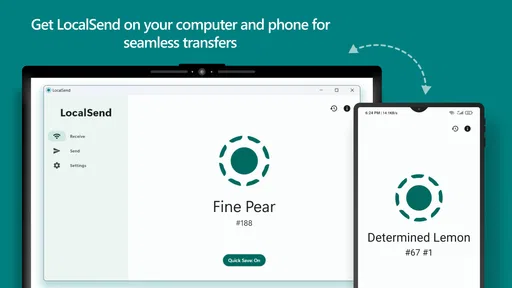
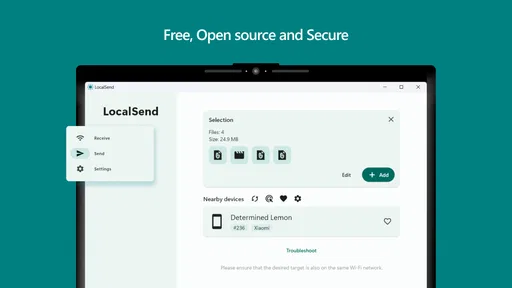
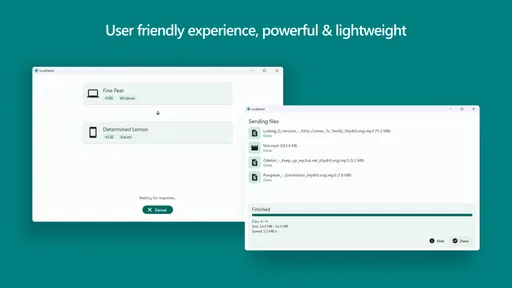
Naše recenze aplikace LocalSend: Transfer Files
 Analýzu připravil Appyee
Když doma potřebujete rychle dostat fotky, dokument nebo video z jednoho zařízení do druhého, obvykle nechcete zakládat účet, hledat kabel ani nahrávat soubor do cloudu. Právě v takové situaci jsem si oblíbil LocalSend: Transfer Files. Jde o nástroj od vývojáře Tien Do Nam, který posílá soubory mezi blízkými zařízeními přes místní síť. V praxi je to jednoduchý prostředník mezi telefonem, tabletem a počítačem, když jsou připojené ke stejné domácí síti.
Největší kouzlo aplikace není v množství funkcí, ale v tom, že řeší konkrétní problém bez zbytečné registrace a bez nutnosti přemýšlet, kam soubor po odeslání zmizí. Je zdarma, má věkové označení PEGI 3 a patří mezi nástroje určené pro běžné každodenní používání. Zároveň ale není univerzální náhradou za cloudové úložiště nebo synchronizaci. Její síla je v rychlém lokálním přenosu, ne v dlouhodobé správě souborů.
Jak se osvědčí v domácnosti se sdílenými zařízeními
Typický domácí scénář vypadá třeba takto: někdo vyfotí dokument telefonem, jiný člen domácnosti ho potřebuje otevřít na notebooku a další osoba chce poslat několik snímků do tabletu. Místo posílání přes chat, e-mail nebo veřejný odkaz otevřu aplikaci na obou zařízeních, vyberu příjemce a přenos spustím. U větších souborů mi tento postup připadá praktičtější než posílat je přes komunikační aplikaci, kde se mohou zmenšit, zapadnout mezi zprávy nebo zbytečně cestovat přes internet.
Pro sdílený telefon nebo rodinný tablet je výhoda také v tom, že každý může řešit vlastní jednorázový přenos bez vytváření společného účtu. To je důležité ve chvíli, kdy zařízení používají lidé s různými účty a nechcete míchat jejich cloudové galerie, kontakty nebo pracovní dokumenty. Aplikace tu funguje spíš jako dočasný most než jako společný archiv.
Praktický příklad vidím u rodinné návštěvy. Jeden člověk má v telefonu video, které si ostatní chtějí prohlédnout na větší obrazovce. Pokud jsou zařízení ve stejné síti a druhé zařízení aplikaci podporuje, není nutné hledat kabel ani řešit, jestli má příjemce správnou službu pro sdílení. Po přenosu soubor zůstává na cílovém zařízení a domácnost nemusí kvůli jedné akci zakládat další online úložiště.
U sdílených zařízení bych si ale hlídal, kdo má aplikaci právě otevřenou a kam soubor posílám. Lokální dosah neznamená, že každý přenos je automaticky určený správné osobě. Když je v domácnosti více telefonů, tabletů nebo počítačů, názvy zařízení mohou být podobné. Před potvrzením proto kontroluji, že vybírám správného příjemce, hlavně u osobních fotografií a pracovních souborů.
Co aplikace dělá jinak než běžné sdílení
Nejčastější alternativou bývá e-mail, chat, cloudový disk nebo sdílení přes Bluetooth. Každá možnost má své místo, ale LocalSend se od nich liší tím, že je zaměřený na přímý přenos v okolí. U e-mailu musím řešit přílohy a schránku, u chatu zase historii konverzace a případnou kompresi médií. Cloud je lepší, když chci soubor zpřístupnit i později nebo z jiného místa, ale pro jednorázové předání doma přidává další krok.
Bluetooth může posloužit bez domácí sítě, ale při přenosu většího množství dat bývá méně pohodlný a párování může být otravné. Tady je naopak klíčové, aby zařízení byla ve stejné místní síti. Pokud je jeden telefon připojený k mobilním datům a druhé zařízení k domácí Wi-Fi, jednoduchost se vytrácí. To je první důležitá hranice: aplikace není kouzelný přenos mezi libovolnými dvěma zařízeními bez ohledu na jejich připojení.
Další rozdíl je v účtech. LocalSend se hodí lidem, kteří nechtějí kvůli přenosu zakládat profil. To zjednodušuje používání na společném tabletu nebo na zařízení návštěvy. Na druhou stranu účet v cloudové službě může být výhodnější pro dlouhodobou synchronizaci, automatické zálohy a přístup k souborům mimo domov. Já bych proto LocalSend používal jako rychlou domácí poštu, ne jako náhradu za celý systém zálohování.
První nastavení a hranice mezi zařízeními
Začátek je přímočarý: aplikaci nainstaluji na zařízení, ze kterého posílám, i na zařízení, které má soubor přijmout. Potom ověřím, že jsou obě zařízení ve stejné síti, otevřu aplikaci a nechám ji zobrazit dostupné protějšky. Při prvním použití je dobré neřešit jen tlačítko pro odeslání, ale také to, zda se cílové zařízení skutečně objevilo a zda jeho název poznám.
V domácnosti s více zařízeními doporučuji předem sjednotit jejich názvy tak, aby nebylo nutné hádat, který telefon je který. Nejde o efektní funkci, ale o drobnost, která snižuje riziko omylu. Pokud se na seznamu objeví více podobných položek, posílání osobních dat se může snadno stát nepřehledným.
Velmi užitečný je pracovní návyk posílat nejdřív jeden malý testovací soubor. Tím si ověřím, že síť zařízení opravdu propojuje a že soubor skončí tam, kde ho čekám. Teprve potom vybírám větší skupinu fotografií nebo video. Tento postup je zvlášť praktický na návštěvě, kde neznám přesně nastavení routeru nebo síťové prostředí.
Je také dobré rozlišovat mezi domácí Wi-Fi a sítí určenou pro hosty. Některé routery zařízení hostů navzájem izolují, takže aplikace nemusí protějšek najít, i když obě zařízení zobrazují připojení k internetu. V takové chvíli nejde nutně o chybu aplikace. Nejprve bych zkontroloval, zda jsou zařízení opravdu ve stejné části sítě, a případně zkusil běžnou domácí síť.
Na Androidu je aktuální verze označená jako 1.18.2 a aplikace funguje od Androidu 7.0. To je příjemné pro domácnosti, kde se ještě používá starší telefon jako druhé zařízení. Přesto bych před plánovaným přenosem ověřil, že konkrétní starší přístroj aplikaci zvládá pohodlně a že jeho systém dovolí běžný provoz místní sítě.
Koordinace při posílání ve více lidech
Největší rozdíl mezi bezstarostným a chaotickým používáním vzniká ve chvíli, kdy aplikaci používá několik lidí najednou. Když jeden člověk posílá fotografie na tablet a druhý současně hledá jiný počítač, je snadné klepnout na nesprávný cíl. Proto si před odesláním nahlas potvrzuji, komu soubor posílám, nebo si nechám příjemce zařízení na chvíli přejmenovat.
U rodinných dokumentů bych přenos rozdělil do menších dávek. Místo odeslání celé galerie najednou je přehlednější vybrat konkrétní skupinu, například snímky z jedné události. Příjemce pak lépe pozná, co už dorazilo, a odesílatel snáz odhalí případný omyl. Tohle je nenápadná, ale důležitá výhoda ručního přenosu: mám kontrolu nad každým výběrem, zároveň však musím být pozorný.
Pro školní nebo pracovní dokumenty v domácnosti se mi osvědčilo nejprve soubory pojmenovat. Název typu „úkol“ nebo „fotka“ není na sdíleném notebooku příliš užitečný. Když soubor přenesu srozumitelným názvem, ušetřím příjemci hledání a snížím riziko, že přepíše jiný dokument. Aplikace samotná tento organizační problém nevyřeší; pořádek před odesláním zůstává na uživateli.
U více příjemců je potřeba počítat s tím, že lokální přenos není totéž co veřejné zveřejnění. Soubor posílám konkrétnímu zařízení, ne automaticky všem v okolí. To je příjemné z hlediska kontroly, ale znamená to také další práci, pokud chci stejný soubor dostat na několik zařízení. Pro jednorázové sdílení s jedním nebo několika známými zařízeními mi to nevadí. Pro rozsáhlou distribuci by byl praktičtější sdílený odkaz nebo cloudová složka.
Věk, důvěra a používání bez společného účtu
Označení PEGI 3 odpovídá tomu, že jde o jednoduchý nástroj pro přenos souborů, nikoli o zábavní obsah s věkově problematickými prvky. To ale neznamená, že by malé dítě mělo bez dozoru posílat libovolné fotografie nebo dokumenty. Věkové označení popisuje vhodnost obsahu, ne schopnost dítěte správně vybrat příjemce a pochopit důsledky sdílení.
V domácnosti bych aplikaci klidně nechal na společném zařízení, pokud rodina rozumí tomu, k čemu slouží. Dítě může pomocí rodiče poslat obrázek na tablet nebo domácí počítač, ale u osobních údajů bych vždy vyžadoval kontrolu dospělého. Největší riziko zde nevidím v samotném nástroji, nýbrž v lidské chybě: špatně vybraný příjemce, omylem zvolená celá složka nebo sdílení citlivého souboru ve chvíli, kdy je zařízení otevřené více lidem.
Absence nutnosti vytvářet společný účet je pro rodinné použití pohodlná. Každý uživatel může aplikaci otevřít na svém zařízení a poslat konkrétní položku bez přihlašování do cizího profilu. Zároveň ale není vhodná pro domácnost, která potřebuje detailní oddělení uživatelů, historii přenosů nebo centrální správu oprávnění. Tady je lepší sáhnout po řešení, které má účty, týmové role nebo spravované úložiště.
U citlivých souborů bych postupoval konzervativně: zkontrolovat název příjemce, posílat jen nutný výběr a po přenosu ověřit, že soubor dorazil na správné zařízení. Pokud sdílím zařízení s dalšími lidmi, nezanechával bych v aplikaci otevřený výběr osobních fotografií. Jednoduchost je silná stránka, ale také znamená, že odpovědnost za výběr a kontrolu zůstává velmi přímo na mně.
Co čekat od rychlosti a spolehlivosti
Rychlost se v mém používání odvíjí hlavně od místní sítě, vzdálenosti zařízení a velikosti souborů. Aplikace sama nepromění pomalé Wi-Fi v rychlou. U několika fotografií je celý proces příjemně nenáročný, ale u dlouhého videa nebo velké skupiny snímků bych nechal obě zařízení v klidu a nepřerušoval jejich připojení.
Pokud se zařízení neukáže, nejdřív kontroluji tři věci: zda je aplikace otevřená na obou stranách, zda jsou zařízení připojená ke stejné síti a zda síť neodděluje jednotlivé klienty. Pomáhá také vypnout a znovu zapnout Wi-Fi nebo aplikaci znovu otevřít. Neřešil bych hned přeinstalaci. U lokálních nástrojů bývá problém často v síti, nikoli v samotném výběru souboru.
Na veřejné Wi-Fi nebo v hotelu bych byl opatrnější. I když aplikace pracuje s blízkými zařízeními, veřejná síť není stejné prostředí jako domácí router. Pro osobní dokumenty bych raději použil vlastní hotspot, kabel nebo důvěryhodnou síť. To je jeden z případů, kdy je bezpečnostní pohodlí důležitější než rychlost.
Výhodou je napříč platformami zaměřené použití, takže dává smysl v domácnosti, kde se míchají různé typy zařízení. Právě tady se odlišuje od řešení pevně spojených s jediným výrobcem. Pokud ale potřebujete automatické kopírování souborů mezi zařízeními bez ručního výběru, bude pro vás vhodnější synchronizační služba. LocalSend je záměrně více ruční a okamžitý.
Platí se za běžné používání?
Aplikace je dostupná zdarma, takže základní domácí přenos nevyžaduje nákup. V obchodu se mohou objevit nákupy v aplikaci v rozmezí od 100 do 1 000 korun při fakturaci přes Google Play. Pro mě je důležité, že samotná myšlenka rychlého poslání souboru není postavená na povinném předplatném. Před případným nákupem bych si ale vždy přečetl, co konkrétní nabídka v dané verzi řeší a zda ji vůbec potřebuji.
Bezplatný model je praktický pro rodinu, která aplikaci použije jen občas. Pokud posíláte soubory denně mezi pracovními zařízeními, může být smysluplnější porovnat ji s nástrojem, který kromě přenosu nabízí i zálohování, historii a týmovou správu. LocalSend bych vybíral právě tehdy, když chci jednoduchý lokální přenos, ne celý ekosystém pro práci se soubory.
Kdy bych sáhl po jiné možnosti
LocalSend není ideální, pokud je příjemce daleko, není připojený ke stejné síti nebo potřebujete soubor zpřístupnit více lidem prostřednictvím odkazu. V takovém případě vyhrává cloudové úložiště či e-mail. Stejně tak bych zvolil synchronizaci, pokud chci, aby se změny dokumentu průběžně zobrazovaly na více zařízeních bez opakovaného ručního odesílání.
Opatrný bych byl také u domácnosti, kde uživatelé očekávají úplné automatické vedení. Aplikace sice zjednodušuje samotný přenos, ale neřeší pojmenování souborů, třídění, zálohy ani správu rodinných profilů. Kdo chce jedno místo pro všechny fotografie s automatickým tříděním, najde vhodnější řešení jinde.
Naopak pro jednorázové předání bez účtu, pro rychlé přesunutí souboru na zařízení ve stejné místnosti nebo pro kombinaci různých platforem mi dává velký smysl. Oceňuji, že mě nenutí měnit způsob práce s celým telefonem. Otevřu ji, vyberu soubor, zkontroluji cíl a přenos dokončím.
Verdikt pro domácí používání
LocalSend je podle mé zkušenosti velmi dobrý nástroj pro domácnost, která často přesouvá soubory mezi blízkými zařízeními a nechce kvůli tomu řešit účty, kabely nebo cloud. Hodí se pro rodiče, studenty, návštěvy i společné tablety, pokud všichni chápou, že jde o ruční poslání konkrétního souboru konkrétnímu zařízení.
Popularita aplikace tomu odpovídá: drží si průměrné hodnocení 4,7 z více než 15 tisíc hodnocení a překročila hranici 10 milionů instalací. Tato čísla sama o sobě nejsou zárukou, že vyřeší každou síťovou situaci, ale ukazují, že nejde o okrajový experiment. Pro mě je podstatnější, že její účel zůstává jasný i po delším používání.
Ve verzi 1.18.2 ji vnímám jako povedenou volbu pro rychlé lokální přenosy, ne jako náhradu zálohování nebo rodinného cloudu. Pokud si před odesláním ověříte síť a správného příjemce, získáte jednoduchý způsob, jak dostat soubor z jednoho zařízení na druhé bez zbytečných mezikroků. Pro sdílenou domácnost je největší přínos právě v tom, že každý přenos zůstává konkrétní, krátký a pod kontrolou uživatele.
Závěr
Přednosti aplikace LocalSend: Transfer Files
- Přenosy fungují bez registrace a bez vytváření uživatelského účtu.
- Aplikace podporuje Android, iOS, Windows, macOS i Linux.
- Při přenosu v místní síti nejsou potřeba mobilní data ani cloudové úložiště.
- Rozhraní je jednoduché a díky otevřenému kódu působí transparentně.
- Umožňuje odesílat více souborů najednou, včetně fotografií, videí a dokumentů.
Omezení aplikace LocalSend: Transfer Files
- Zařízení musí být připojena ke stejné místní Wi‑Fi síti.
- Přenosy mohou být pomalejší při slabém nebo přetíženém routeru.
- Název zařízení nemusí být v seznamu příjemců vždy snadno rozpoznatelný.
- Při sdílení mimo domácí síť je nutné řešit VPN nebo jiné síťové nastavení.
- Aplikace nenabízí cloudovou zálohu ani historii přenosů mezi zařízeními.
Podobné tipy v této kategorii
Zobrazit vše
Google LLC4,2

Gboard – klávesnice od Googlu
Google LLC4,6

Služby Google Play
Google LLC4,4

Google Play Store
Google LLC4.9

Files od Googlu
Google LLC4,5

Galaxy Wearable
Samsung Electronics Co., Ltd.3,4
Často kladené otázky
Co je LocalSend: Transfer Files a k čemu slouží?
LocalSend: Transfer Files je aplikace pro rychlé bezdrátové sdílení souborů mezi zařízeními v jedné místní Wi‑Fi síti. Umožňuje posílat fotografie, videa, dokumenty, hudbu i další data mezi Androidem, iPhonem, Windows, macOS a Linuxem. Při používání není nutný účet, registrace ani cloudové úložiště, takže soubory putují přímo mezi zařízeními bez nahrávání na vzdálený server.
Funguje LocalSend mezi Androidem, iPhonem a počítačem?
Ano, jednou z největších předností LocalSendu je multiplatformní podpora. Aplikace umožňuje přenos souborů mezi telefony a tablety s Androidem, zařízeními iPhone a iPad i počítači s Windows, macOS nebo Linuxem. Stačí, aby byla aplikace nainstalovaná na odesílajícím i přijímajícím zařízení a obě zařízení byla připojena ke stejné místní síti.
Potřebuje LocalSend internetové připojení nebo vytvoření účtu?
LocalSend ke sdílení souborů standardně nevyžaduje aktivní internetové připojení ani uživatelský účet. Přenos probíhá lokálně přes stejnou Wi‑Fi síť, takže data nemusí opouštět vaši domácí nebo firemní síť. Důležité však je, aby obě zařízení byla připojena ke stejné síti a aby síťová nastavení, firewall nebo izolace klientů neblokovaly vzájemnou komunikaci.
Je používání LocalSendu bezpečné a jsou přenosy chráněné?
LocalSend je navržen s důrazem na přímý přenos mezi zařízeními bez cloudového prostředníka. V praxi to znamená, že soubory nejsou automaticky ukládány na cizí server. Před odesláním je vhodné zkontrolovat název a identitu cílového zařízení, protože v rozsáhlejší veřejné síti se mohou zobrazit i další kompatibilní přístroje. Pro citlivá data doporučuji používat důvěryhodnou, heslem zabezpečenou Wi‑Fi síť.
Jaké soubory lze přes LocalSend posílat a existují nějaká omezení?
Přes LocalSend lze odesílat běžné typy souborů, například fotografie, videa, PDF dokumenty, archivy, hudbu nebo instalační balíčky. Aplikace není omezena pouze na jednotlivé soubory a hodí se také pro hromadný přenos většího množství dat. Rychlost závisí hlavně na kvalitě Wi‑Fi, vzdálenosti zařízení, jejich výkonu a velikosti souborů; při přerušení sítě může být nutné přenos zopakovat.
